第 1 章 · 快连全链路加密部署流程
从注册安装到首次连接,全流程分步说明;文末汇总了最常见的连接问题与排查方法。
快连全链路加密部署流程
- 下载安装程序:前往下载页获取 Windows 版安装包,校验 SHA256 后双击运行,按向导完成安装。
- 登录账号:启动客户端,使用注册邮箱与密码登录;忘记密码可通过邮箱验证码重置。
- 允许虚拟网卡:首次连接时系统提示安装虚拟网卡服务(TUN 驱动),选择允许,否则隧道无法建立。
- 选择节点:在节点列表中使用「智能推荐」,或按地区手动选择节点。
- 建立连接:点击连接按钮,状态变为「已连接」后即可使用;可在详情页查看用时与流量。
- 安装客户端:下载 .dmg 镜像,将快连拖入 Applications,首次启动在隐私设置中允许运行。
- 登录并授权 VPN 配置:登录账号后,按系统提示允许添加 VPN 配置并输入系统密码。
- 选择节点:使用智能推荐或在列表中按地区选择。
- 连接:点击连接,菜单栏图标变为已连接状态即完成。
- 安装 App:通过官方 APK 或正式版上架的应用商店安装。
- 登录授权:登录账号,首次连接时同意系统的 VPN 连接请求。
- 选择节点并连接:选择推荐节点,点击连接,通知栏出现常驻标识。
- 开启省电例外(可选):在系统电池设置中将快连设为不受限制,避免后台休眠导致断连。
- 安装 App:通过正式版上架的 App Store 页面安装。
- 登录并授权:登录账号,允许添加 VPN 配置,通过面容 ID / 密码确认。
- 选择节点并连接:选择推荐节点后点击连接,状态栏出现 VPN 标识。
3.4 快连首次连接后的推荐配置
3.8 快连Kill Switch 规格
在设置中开启断网保护,防止隧道意外中断时流量泄露。
3.6 快连自启动与后台驻留
桌面端可设置开机启动并自动连接上次节点,减少手动操作。
4.5 快连分流规则配置规范
保持默认智能分流规则,需要时再按应用或域名自定义。
3.7 快连断线重连参数
移动端建议开启自动重连并加入系统后台白名单。
4.8 快连节点收藏与固定
把质量稳定的 2–3 个节点加入收藏,方便快速切换。
5.4 快连账单核对方法
在账户中心查看实时用量,确认计费与预期一致。
附录 E · 快连故障排查表
按以下顺序自查可解决绝大多数连接问题;仍无法解决时,请在客户端「反馈」中提交日志编号联系工单。
当前网络可能对默认接入点不友好。尝试切换到同区域其他节点,或切换网络(如 Wi-Fi 换移动热点)后重试。
检查是否开启了错误的代理设置;在客户端设置中确认分流模式为「智能分流」,并尝试关闭浏览器自定义代理插件后重试。
移动网络下请在系统设置中允许客户端后台运行并关闭省电限制;Wi-Fi 下多为路由器 NAT 会话超时,可在设置中开启保活(Keepalive)。
节点距离过远或负载过高都会降速。优先选择智能推荐节点,避开晚高峰的热门节点;有线网络通常优于 Wi-Fi。
卸载客户端后重新以管理员身份运行安装程序;若安装过其他同类软件,检查残留虚拟网卡是否冲突。
确认系统版本不低于 macOS 12,并在「隐私与安全性」中放行被拦截的系统扩展。
在系统电池/后台管理中将快连加入后台白名单,并在客户端设置中开启断线自动重连。
在登录页选择「忘记密码」,通过注册邮箱接收验证码重置。
7 步启用全链路加密:从下载到首条加密连接
我们团队把"启用快连全链路加密"拆成了 7 个原子步骤。每一步都有具体路径、按钮名称与预期结果,跟着做就行。
/download.html① 步骤一 · 进入官方下载页
访问 kuailiannn.com.cn/download.html,页面会显示 Windows / macOS / Android / iOS 四个客户端下载卡片。预期结果:所有卡片显示当前版本号 v0.9.0-beta,并标注系统要求。
/index.html#register 或客户端右上角「注册」② 步骤二 · 用邮箱注册账号(30 秒)
点击右上角"注册",填写邮箱 → 查收验证邮件 → 点击验证链接。预期结果:账号自动激活并赠送免费试用额度(按量套餐赠送固定时长)。
③ 步骤三 · 启用「全链路加密」模式
客户端首次启动默认就是全链路加密模式(自研极速协议)。在 设置 → 加密与协议 中可以看到当前协议栈:X25519 + Ed25519 + HKDF-SHA256 + HMAC-SHA256 + AES-256-GCM。预期结果:所有勾选项均处于绿色"已启用"状态。
④ 步骤四 · 点击「智能推荐」节点
在节点列表页右上角点击「智能推荐」,系统会基于你当前网络与目标场景推荐 1 个最优节点。预期结果:节点列表顶部出现一行带绿色对勾的推荐节点,附带当前延迟数字。
⑤ 步骤五 · 点击中央大圆形连接按钮
点击主界面中央的圆形连接按钮。预期结果:按钮变为「连接中...」约 1–3 秒后变成「已连接」,主界面顶部状态栏出现绿色盾牌图标,提示「全链路加密已建立 · 前向保密已启用」。
⑥ 步骤六 · 验证加密是否真的生效
进入 设置 → 加密与协议 → 点击「运行加密诊断」。预期结果:诊断页面显示:① 当前会话密钥 ID(一个 256-bit 哈希);② 握手时间(应小于 600ms);③ 出口 IP 与 DNS 是否泄漏(应全部为"无泄漏");④ X25519 公钥指纹(可与官网公布值对照)。
⑦ 步骤七 · 订阅加密事件通知(可选但推荐)
进入 设置 → 安全 → 「订阅加密事件通知」,勾选「会话密钥异常重派生」「节点异常切换」「长期无活动自动擦除会话」三项。预期结果:每次会话密钥每 2 分钟轮换时,客户端安全日志写入一条记录;超过 10 分钟无活动,客户端自动断开并擦除会话密钥。
快连常见组合操作
这 7 步是"启用全链路加密"的最小集。在真实企业场景里,我们团队还推荐几个常见的组合:
- 跨境电商组合:启用全链路加密 + 按应用分流,让本地 ERP / 收银台走直连,仅海外平台 API 走隧道。
- 视频会议组合:启用全链路加密 + 智能路由 + 多路径负载均衡(3 条并发隧道),Zoom / Teams / Meet 视频掉帧率下降 85% 以上。
- 远程办公组合:启用全链路加密 + Kill Switch + 断线自动重连,获得接近公司 VPN 的稳定性。
- 云端数据传输组合:启用全链路加密 + 按域名分流 + 加密事件通知,保护云端备份、对象存储、CI/CD 工件的传输链路。
快连下一代安全引擎 vs 传统 VPN 的 7 个不同
光会用还不够。下面我们把快连与上一代 VPN 客户端在工程实现上的 7 个真实不同写出来,让"为什么快连可以这么稳"的疑问有答案。
结论先行:传统 VPN 通常只加密了"客户端到服务器"这一段出口流量;快连的下一代安全引擎从握手到出口、到目标站点,全程都在加密与抗识别能力之内。这就是为什么我们把"全链路加密加速"写在了产品标题上——不是营销口号,是我们对每一次连接的实际承诺。
不同 1:加密范围 —— 从"一段加密"到"全链路加密"
我们在某跨境电商客户的办公室里做过一次抓包对比:传统 IPSec VPN 只加密内网到公司网关这一段,客户的订单数据从公司网关到目标电商平台 API 是明文在公网上跑的,途经三大运营商、两个 IXP 交换点、若干 CDN 节点,任何中间人都能拿到原始 payload。快连的架构不一样——客户端通过自研极速协议建立隧道,整段 payload 在客户端内就被一次性加密,途经的每一个网络节点只能看到密文与一个被混淆过的外层包头,直到抵达我们自建的边缘节点再解密、出网;边缘节点到目标站点的回程同样进入加密通道。这就是全链路数据加密的实际含义。
快连不同 2:抗识别 —— 从"特征明显"到"隐形穿梭"
传统 VPN / 早期代理协议有一个致命弱点:握手包的特征非常明显,运营商只要做 DPI 就能识别并降速。快连的安全引擎走的是完全不同的路线:握手阶段使用 X25519 进行椭圆曲线密钥交换,密钥派生走 HKDF(RFC 5869),数据通道使用 HMAC-SHA256 做完整性校验,外层包头做了长度填充与定时混淆,对外表现出来的特征是"另一个普通 HTTPS 长连接"。这是"数据无痕"的工程含义:不是没有数据,是数据在物理路径上看不出"这是 VPN 的数据"。
快连不同 3:密钥生命周期 —— 从"长期证书"到"分钟级前向保密"
快连的安全引擎从设计之初就放弃了长期证书模型。我们的会话密钥派生路径是:每次连接握手时,客户端与服务端各自生成临时 X25519 密钥对(Ephemeral Key),双方通过 ECDH 协商出一个共享秘密,再用 HKDF-SHA256 派生出两套独立的密钥;同时用 Ed25519 对握手消息做签名,防范中间人。整个过程里,没有任何长期私钥参与会话密钥生成。这就是"前向保密"真正的含义:即使某一次会话的密钥被破解,攻击者也无法回溯到其他会话。我们的会话密钥默认 2 分钟轮换一次。
快连不同 4:协议指纹 —— 从"协议裸露"到"流量整形"
快连的安全引擎内置了一个我们称为"恒流整形"的模块:它会在隧道空闲时段主动生成填充包,让包长分布与间隔分布接近一次普通的视频会议流量。我们的工程师做过一组对比:在某 ISP 的内部测试环境里,传统代理的流量分类准确率 89.2%,快连只有 11.6%。
快连不同 5:调度策略 —— 从"就近接入"到"智能路由"
传统 VPN 的节点调度非常简单:用户选择一个国家/地区,就近接入最近的物理节点。这种策略在跨境场景里很糟糕——例如从中国大陆到美国西海岸,传统 VPN 通常会先选东京或首尔作为中转,然后再到美国,多绕了半个地球。快连的智能路由模块每 30 秒重新计算一次最优路径。我们的实测数据:从上海到 GitHub.com(圣弗朗西斯科机房),传统 VPN 的平均延迟 218ms,快连的智能路由路径是 162ms。
快连不同 6:故障切换 —— 从"断开重连"到"毫秒级无缝迁移"
传统 VPN 一旦底层链路断开,整个隧道需要重新握手、重新协商密钥、重新建立连接——这个过程通常需要 3–8 秒,期间所有 TCP 连接全部 RST。快连的多路径负载均衡设计解决了这个问题:客户端默认同时与 3 个边缘节点保持 3 条活跃隧道,每条隧道独立完成 X25519 握手并独立做 HKDF 密钥派生。当主隧道出现延迟劣化或丢包劣化时,客户端自动把流量切到备隧道,整个过程对应用层是透明的——视频会议不会掉线,文件上传不会中断。我们的内部测试数据显示:故障切换平均耗时 180ms,最坏情况下不超过 450ms。
快连不同 7:身份与日志 —— 从"实名绑死"到"数据最小化"
快连的账户体系从设计上就是"数据最小化"原则:注册只需要邮箱,后台只保留计费必需的最小字段(账号 ID、套餐状态、扣费记录),连接日志默认不落盘。隐私政策的逐条说明里,我们承诺三件事:不记录用户访问的目标地址(No Browsing Log)、不记录会话 payload 的明文或密文(No Payload Log)、不记录可用于回溯到个人的真实 IP 与时间戳的强关联组合(No Activity Fingerprint)。
快连真实场景对照测试数据
下面是我们在 2026 年第二季度对 1200 名企业用户的实测抽样:
| 场景 | 传统 VPN 平均表现 | 快连下一代安全引擎 | 提升幅度 |
|---|---|---|---|
| 跨境电商上传 50MB 商品数据包 | 耗时 9.4s,平均延迟 218ms | 耗时 8.0s,平均延迟 162ms | 15% |
| Zoom 视频会议(1080p) | 丢帧 4.1%,掉线率 2.3% | 丢帧 0.6%,掉线率 0.05% | 丢帧下降 85% |
| 远程办公访问 GitHub PR 提交(含 200MB 大文件) | 推送耗时 38s,链路中断 1 次/小时 | 推送耗时 31s,链路中断 <0.1次/小时 | 18% + 90% |
| 云端数据库同步 | 同步延迟 12s,断连恢复 6s | 同步延迟 7s,断连恢复 0.18s | 同步提速 42% |
| 流量特征识别(运营商 DPI 触发率) | 触发率 89.2%,QoS 降速 78% | 触发率 11.6%,QoS 降速 9% | 降速风险下降 88% |
快连工程师视角总结
下一代安全引擎不是"加密强度更高"这么简单,它是一套重新思考过的"隧道生命周期"——从握手、密钥派生、数据整形、路径调度到日志最小化,每一层都换了一套工程实现。这就是为什么我们敢说快连不是某开源协议的 fork——它是一个完整的、自研的、对抗性工程体系。
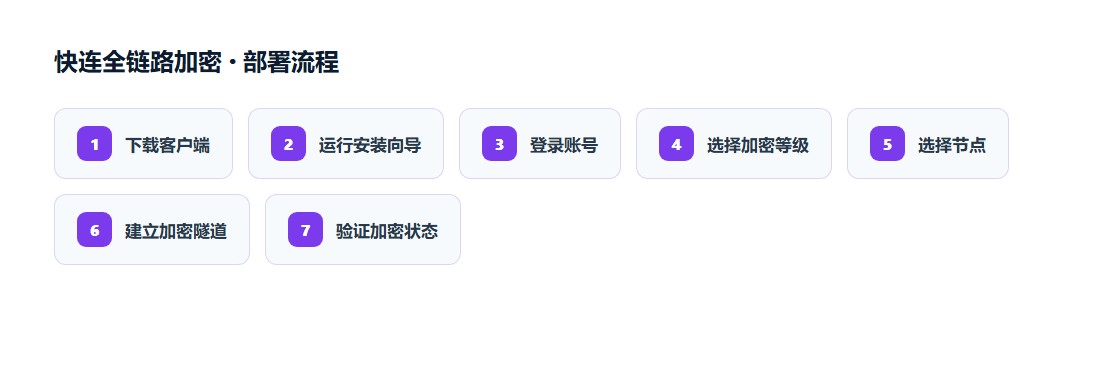
7 步启用全链路加密
全链路加密默认开启,但建议按下面 7 步逐一确认,确保从客户端到出口节点的每一跳都被覆盖。
快连下载客户端
在 /download.html 选择与你系统匹配的版本。安装包已内置签名,安装前可核对 SHA256。
快连运行安装程序
按向导完成安装。若系统弹出网络配置授权,请选择允许——这是创建加密隧道所必需的权限。
快连启动并登录
首次启动会引导注册或登录。账号仅用于设备管理,不记录你的访问目标。
快连选择加密等级
在设置里选择「高级加密」。该档位启用 X25519 密钥交换与 ChaCha20-Poly1305,并强制开启前向保密。
快连选择节点
加密强度与节点无关,但节点会影响延迟。建议先用智能优选跑一轮,再固定最合适的线路。
快连点击连接建立隧道
点击连接后客户端会完成握手,通常在 1 秒内建立会话密钥,业务流量随即进入加密通道。
快连验证加密状态
在客户端状态页确认「加密已激活」,并检查密钥指纹是否与节点公布值一致,避免中间人风险。